
🎯 WLED Hub – Schnellstart
WLED Hub verbindet dein AutoDarts-Board mit DartLED (2 LED-Bänder) und bis zu 2 DartMatrix-Displays. Die LEDs reagieren automatisch auf deine Dart-Würfe mit individuell konfigurierbaren Farben und Effekten – mit ultra-schnellen Reaktionszeiten unter 100ms!
Videoanleitung Firmware flashen hier….
📋 Systemanforderungen
- Windows 10/11 (64-bit)
- Keine .NET Installation nötig (Self-Contained)
- Internetverbindung (AutoDarts Cloud)
- AutoDarts Cloud Account mit Board
- DartLED (ESP32 mit 2 LED-Bändern) und/oder DartMatrix (8×32 LED Matrix)
🚀 Installation (30 Sekunden)
- Download – WLED-Hub-v1.x.x.zip herunterladen
- Entpacken – ZIP in beliebigen Ordner entpacken
- Starten – WLED Hub.exe ausführen
- Fertig! 🎉
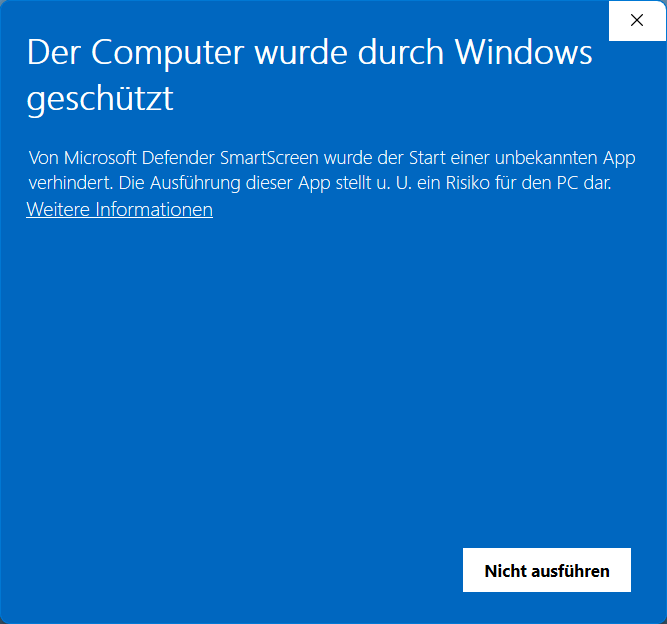
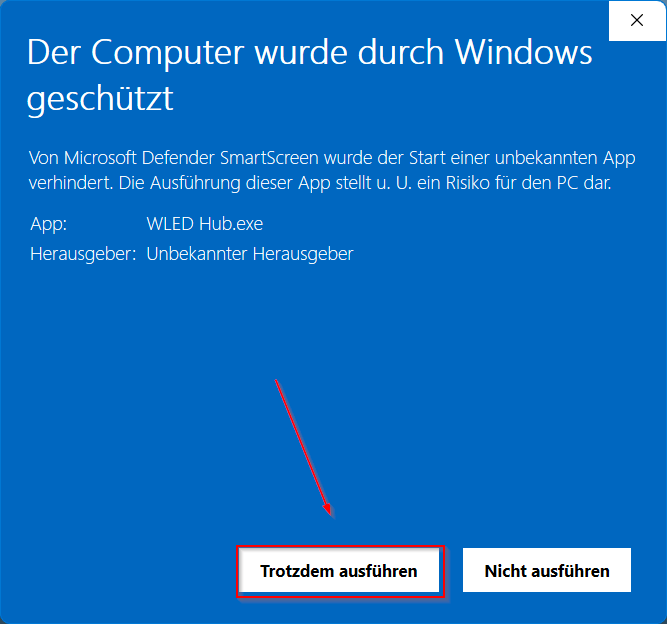
💡 Windows Warnung? Klicke auf „Weitere Informationen“ → „Trotzdem ausführen“
⚙️ Einrichtung (2 Minuten)
1️⃣ Theme wählen (Optional)
- Theme-Schalter oben rechts 🌓
- Aus = Light Theme | An = Dark Theme
2️⃣ DartLED konfigurieren
Tab „DartLED“:
- DartLED IP-Adresse eintragen (z.B. 192.168.1.100)
- DartLED steuert GPIO16 (LED Band 1) und GPIO17 (LED Band 2) unabhängig
- Jeder Effekt kann individuell konfiguriert werden: Mirror, Band 1, oder Band 2
💡 Tipp: Mirror-Modus zeigt Effekte auf beiden Bändern gleichzeitig
3️⃣ DartMatrix konfigurieren (Optional)
Tab „DartMatrix“:
- Matrix IP-Adresse(n) eintragen
- Matrix-Größe: 8×32 (Standard, 256 LEDs) oder 16×16
- „Speichern“ klicken
💡 Neu: Jeder Spieler kann seine eigene Matrix haben – keine Spiegelung!
4️⃣ Cloud verbinden
Tab „Connection“:
- E-Mail: Dein AutoDarts Account
- Passwort: Dein AutoDarts Passwort
- Board-ID: Deine Board-ID (aus Board Manager)
- „Verbinden“ klicken → Status sollte grün werden
💡 Tipp: Login-Daten werden gespeichert und beim nächsten Start automatisch geladen!
🎮 Verwendung
Geräte überwachen
- Tab „Backup and Monitor“ → Abschnitt „Device Monitor“ öffnen
- „Aktualisieren“ klicken oder „Auto (5s)“ für automatische Überwachung
- Anzeige: IP, Name, Version, Uptime, RAM, WiFi-Signal, Platform
DartLED/Matrix testen
- Tab „DartLED Test“ oder „DartMatrix Test“ öffnen
- Test-Buttons klicken (nach Kategorie sortiert)
- LEDs/Matrix sollten entsprechend reagieren
Spielen
- Match in AutoDarts App starten
- LEDs reagieren automatisch auf deine Würfe! 🎯
- Matrix zeigt Scores und Achievements für jeden Spieler (wenn aktiviert)
💡 WLED Hub kann im Hintergrund laufen
🎨 DartLED-Effekte anpassen (Optional)
Tab „DartLED Effekte“:
Kompakt-Modus Toggle – Schalte zwischen erweiterter Ansicht (24 Expander) und Tabellen-Ansicht um!
- Expander öffnen (z.B. „180 Punkte“) oder Kompakt-Modus nutzen
- Farbe auswählen oder RGB-Wert eintragen
- Effekt wählen (118+ Effekte verfügbar)
- Slider anpassen: Speed, Intensity, Brightness, Duration (bis 30s für Game Won!)
- Band-Auswahl: Mirror (beide), Band 1 (GPIO16), oder Band 2 (GPIO17)
- „Effekte speichern“ klicken
📺 Matrix-Effekte anpassen (Optional)
Tab „Matrix Effekte“:
- Checkboxen für Text-Events aktivieren/deaktivieren
- Events: 180, Bust, Game Won, Over 160/140/100, 26, Under 20, Game On, Bull, Miss
- Effekt-ID und Farbe pro Event auswählbar (29 Matrix-Effekte)
- „Speichern“ klicken
💡 Tipp: Deaktiviere Events, die dich stören (z.B. „Under 20“ bei Anfängern)
🎯 Unterstützte Events
| Kategorie | Events | Features |
| 🎯 Wurf-Events | Launch, Startup, Throw 1-3, Double, Triple, Bull, Fail | LED + Matrix Score-Anzeige |
| 📊 Score-Events | 180, 160+, 140+, 100+, 26, Under 20, Bust, Game Won | Scrollende Texte + Effekte |
| 🏏 Cricket | Number Closed, Points Scored | Echtzeit Cricket-Tracking |
| 🎪 Spezial | Shanghai, Perfect Round | Besondere Celebrations (bis 30s) |
Gesamt: 24 Events mit individuellen LED-Effekten und Matrix-Animationen!
🔧 Problemlösung
DartLED/Matrix verbindet nicht
- ✅ IP-Adresse korrekt?
- ✅ ESP32 und PC im gleichen Netzwerk?
- ✅ Device erreichbar? (http://<IP> im Browser)
- ✅ Firewall deaktiviert?
- 💡 Device Monitor nutzen um Verbindung zu prüfen
Cloud verbindet nicht
- ✅ E-Mail/Passwort korrekt?
- ✅ Board-ID korrekt?
- ✅ Internet aktiv?
- 💡 Tipp: „Trennen“ → „Verbinden“ probieren
LEDs reagieren nicht beim Spielen
- ✅ Cloud Status grün?
- ✅ Test-Buttons funktionieren?
- ✅ Match in AutoDarts gestartet?
- ✅ Richtige Band-Auswahl für Effekt?
- 💡 Tipp: Trennen und neu verbinden
Matrix zeigt falsche Scores/Spieler
- ✅ Player 1 und Player 2 Matrix IP korrekt zugewiesen?
- ✅ Firmware v1.0.0 installiert?
- 💡 Tipp: Firmware neu flashen über Web-Installer
💡 Tipps & Tricks
- Helligkeit: 100-150 schont die Augen
- Farben finden: Google „color picker“ für RGB-Werte
- Schnelle Spiele: Kurze Dauern (500-1000ms)
- Celebrations: Game Won bis 30 Sekunden für großen Wow-Effekt!
- Band-Auswahl: Nutze Mirror für synchrone Effekte, einzelne Bänder für kreative Variationen
- Device Monitor: Prüfe WiFi-Signal für stabile Verbindung
- Kompakt-Modus: Nutze die Tabellen-Ansicht für schnelle Übersicht aller Effekte
- 2-Player Setup: Beide Matrix-IPs konfigurieren für individuelle Anzeigen
- Backup: config.json sichern wenn zufrieden
- Matrix-Texte: Deaktiviere störende Events im Matrix Effekte Tab
📁 Wo werden Einstellungen gespeichert?
C:\Users\<DeinName>\AppData\Roaming\WLED Hub\config.json
Diese Datei bleibt erhalten, auch bei Updates!
🔍 IP-Adressen finden
DartLED/DartMatrix IP-Adresse
- ESP32 Webinterface: IP steht in der Oberfläche oder Serial Monitor
- Router: Verbundene Geräte suchen nach „ESP32“ oder „DartLED“/“DartMatrix“
- Device Monitor: Zeigt alle verbundenen Geräte mit IPs an
- Smartphone: Network Scanner App nutzen (z.B. Fing)
Board-ID finden
- Board Manager App öffnen
- Einstellungen → Board-Informationen
- Board-ID kopieren
Viel Spaß beim Darten! 🎯✨
☕ Gefällt dir WLED Hub? Unterstütze das private Hobby-Projekt mit einem Kaffee – Danke!